
最近、sketchupがMetaのVRゴーグル(Meta Quest)用のVRアプリ(Sketchup Viewer)を発表したので、試しにVRゴーグルを購入して試してみたので、その操作間や操作方法を簡単にメモしてみます。
Meta Quest用のViewerアプリはFreeなので、Sketchup for webと組み合わせることで無料で自分が作成した3DモデルのVR体験が可能になります。
他の建築VRアプリはPC上でのアプリケーションとゴーグルをコードやwifiを繋いで連動させて、データ処理をPC側でやり、表示をゴーグル側で行うための制約がありますが、Meta Quest用のSketchupViewerはスタンドアローンでSketchupデータをVR体験できるのでその点が優れています。代わりにデータ処理を軽くするために、影の描画やオブジェクトの操作・編集といったPC上で処理可能なことがその場で行えないというデメリットがあるので、目的に応じてアプリを使い分けることをお勧めします。
Trimble社の発表によると2025/09/16でサポートとダウンロードが停止、2025/12/31でアプリ停止の予定となっています。有料アプリですが似たようなスタンドアローンでVRで使えるものにarkioがあるので、そちらを試すのも良いかもしれません。
End of support – Viewer for Meta Quest

Sketchup Viewer の はじめ方
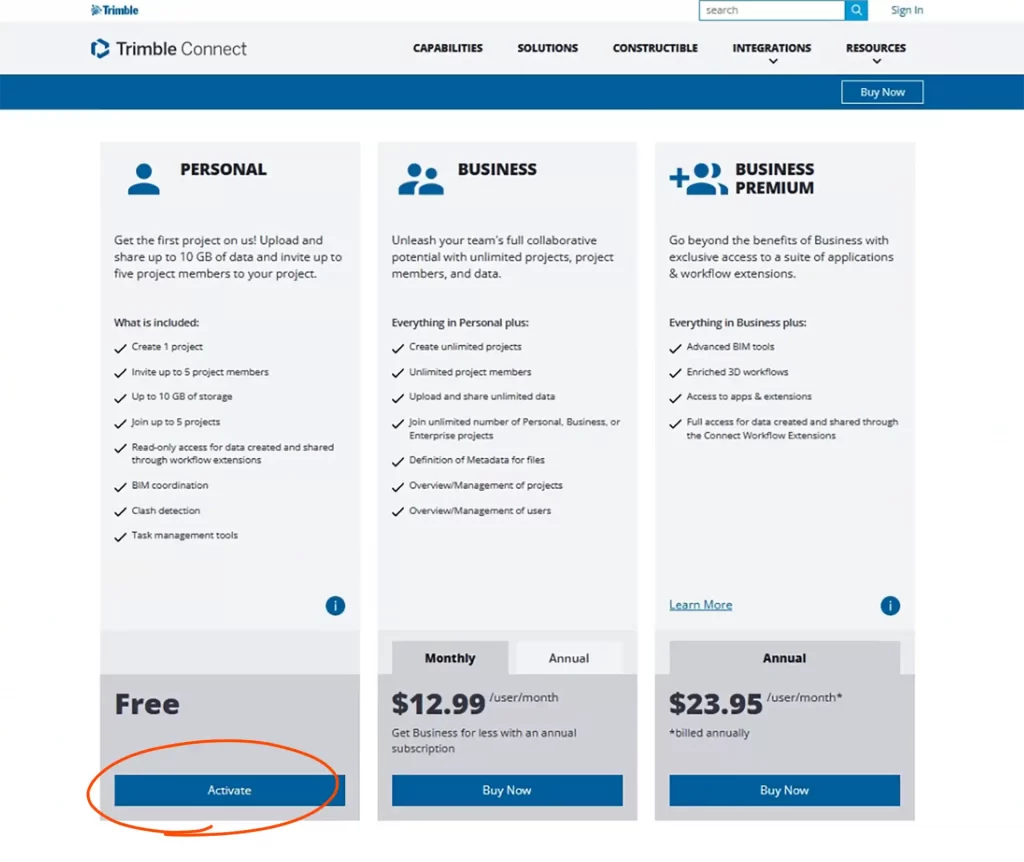
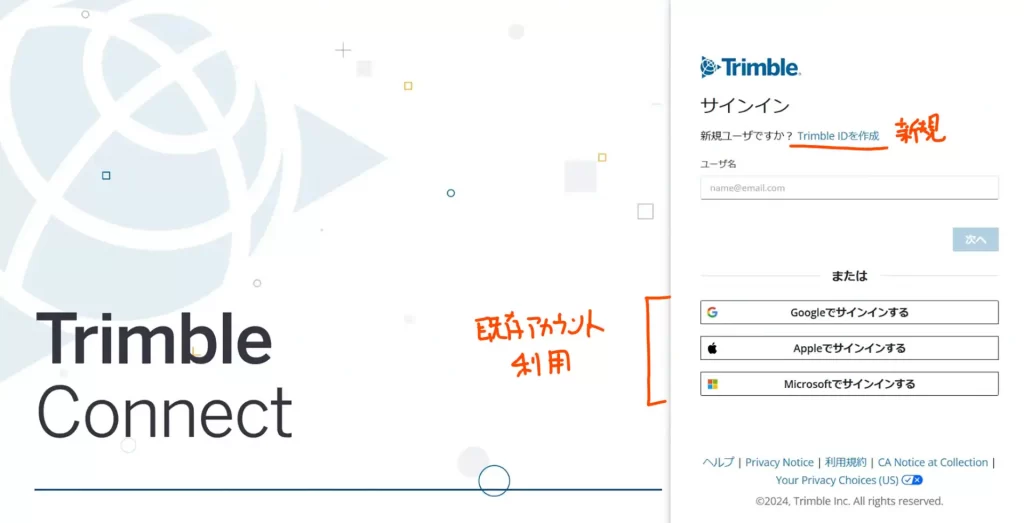
Sketchupの提供元であるTrimbleにアカウントを登録します。Googleアカウントなどでもアカウント登録できるので、簡単に済ませることができます。フリーアカウント(personal)でも10GBのクラウドストレージが付いてくるので有難いです。
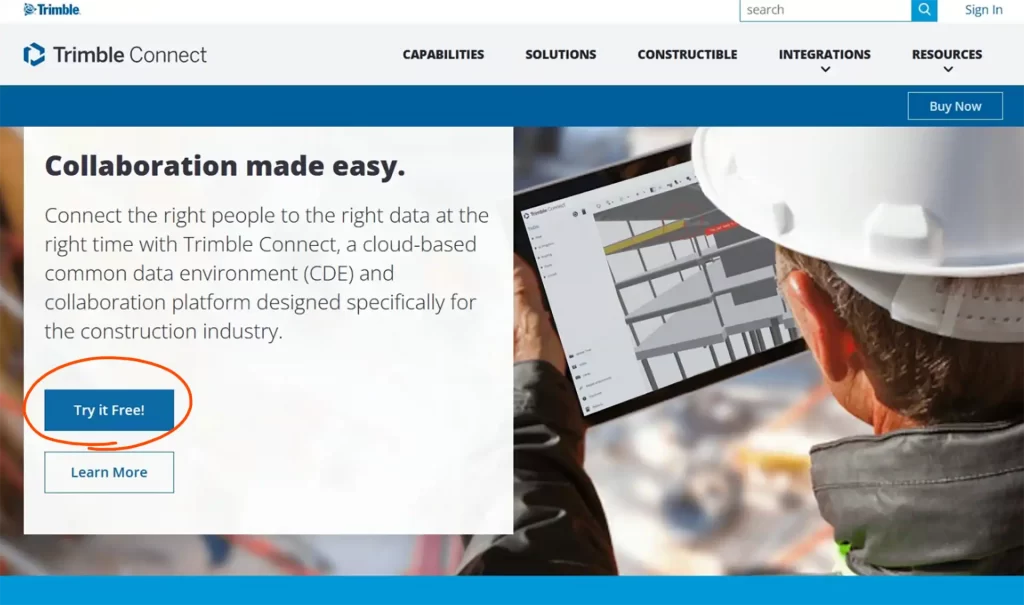
まず、Trimble Connectのページへ行き、希望のアカウントを選択して(はじめはpersonalで十分だと思います)、ID登録を行います。このTrimble ConnectのクラウドサーバーがMeta Questとのデータ共有サーバーになります。PC上で作成した3DモデルもこのサーバーへアップロードすることでMeta Questとデータ共有するかたちです。(Trimble ConnectへはPC上からダイレクトにアップロードできるプラグインもあるので、そちらの利用がおすすめ。)
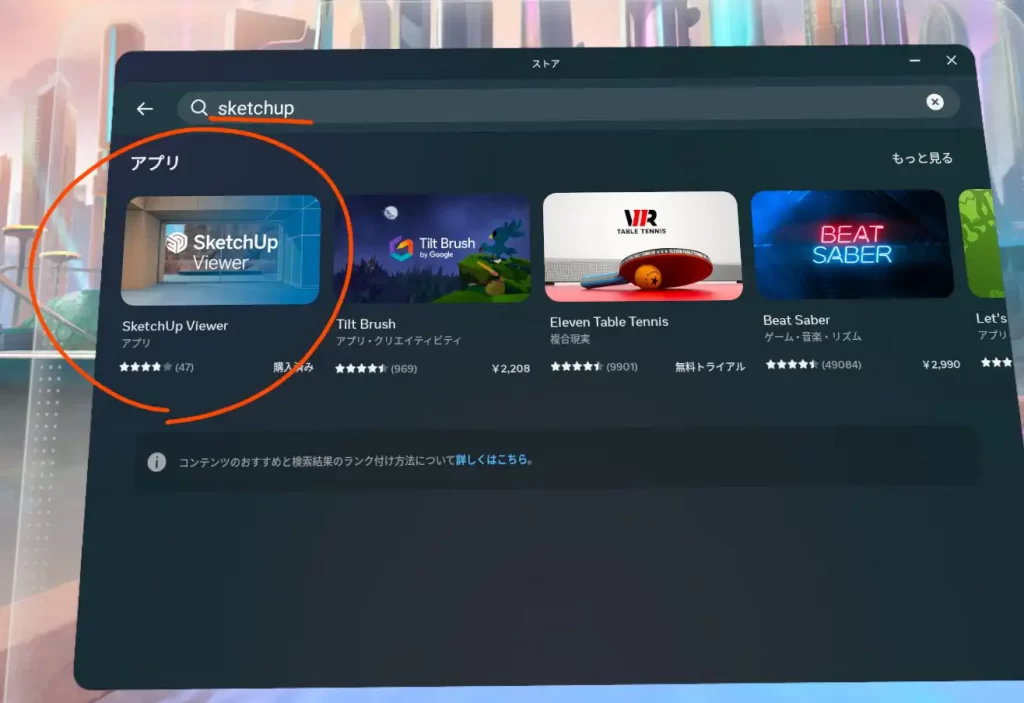
Meta Quest に アプリ をインストールします。Meta Questでストアを開いてSketchupと検索すると、 Viewer のアプリが表示されます。こちらをインストールします。Viewerにはbeta版も存在するので、もし最新の開発動向が気になる方はそちらを選択するのも一つです。
Beta版の特徴
最近導入されたパススルーモードなどはbeta版で先行公開されてましたし、PCアプリで2024から導入されているスタイルでの影の描画と似たような仕様(ambient occlusion / アンビエントオクルージョン)が現在のbeta版ではVR上でも体験できます(スタイルの調整・変更はMeta QuestのViewer上ではまだできないので、表示するモデルとの相性が出る感じです。アンビエントオクルージョンは2024/5月から通常版でも使えるようになりました)。2024/8月からはmetaquestのルームスキャンと連動出来るようになり現実空間をゴーグルでスキャン出来ます。ただ個人的にはあくまでViewerでMeta quest上では編集ができないので、arkioの方がこの機能は使い勝手が良い気がします(VR空間上でのモデル編集は大変ですが、、、)。
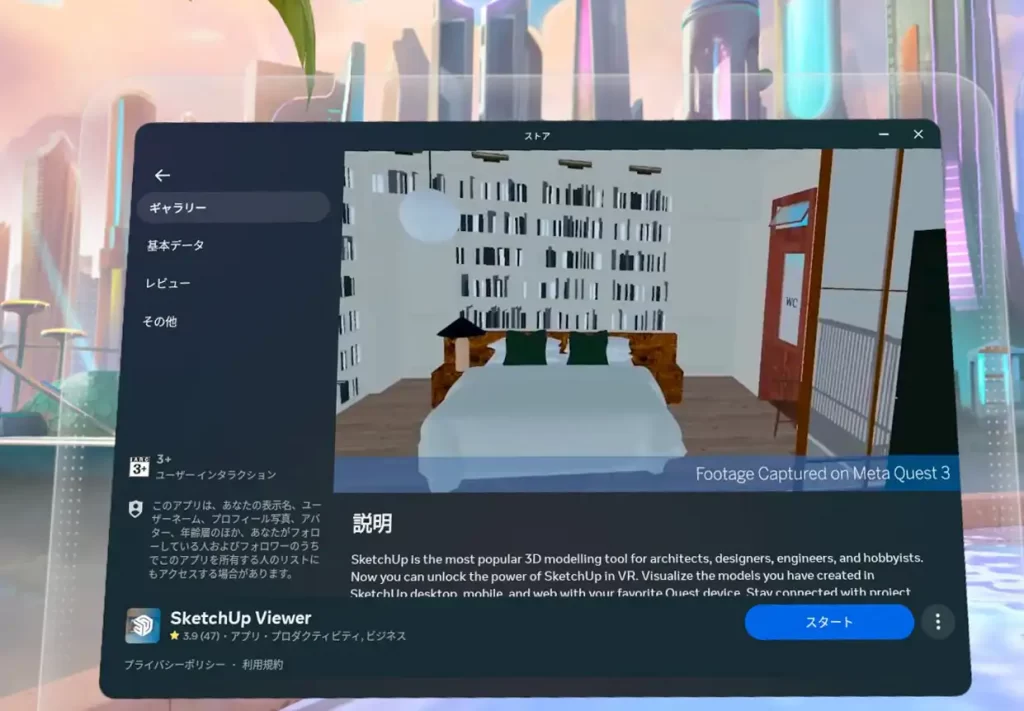
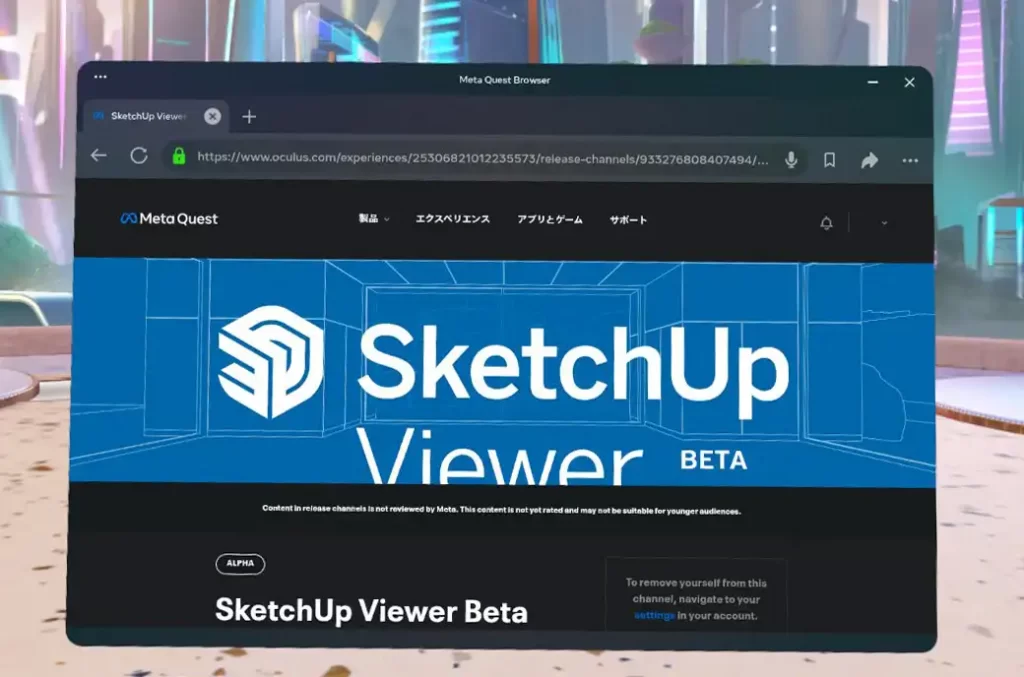
境界設定、コード入力
インストールしてアプリを立ち上げると、境界線設定をまず行います。歩いて建築VRを体験したい場合は歩行モードを選択して境界線を設定します。最大5m角までエリアを設定できるようです。これはMeta Questの他のアプリでも行う基本操作なので詳しくは次のリンクをご確認ください(建築プロジェクトは5m以上が基本だと思うので、この制限は結構厄介です。開発者モードで境界線設定を解除可能ですが、境界線設定は危険防止の設定ですので、そちらは自己責任という感じです。)。
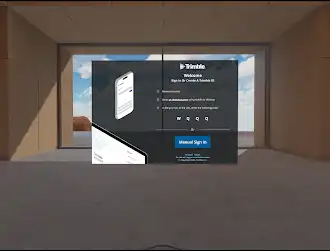
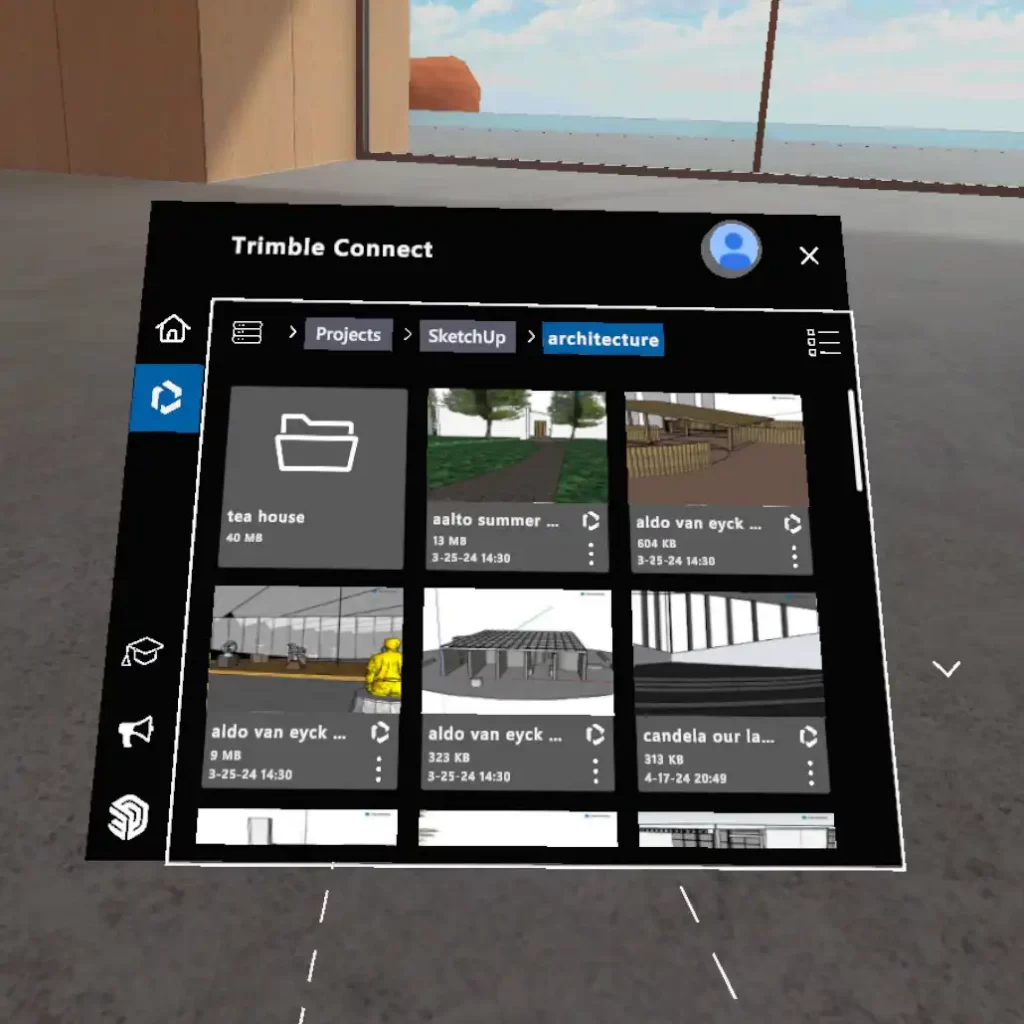
その次にMeta QuestとTrimble Connectとの同期のためのサインインが求められます。4文字のコードが表示されるので、そちらをスマホやPCからhttps://xr.sketchup.com/へアクセスして打ち込んで同期を完了させます。ゴーグル上に表示されている文字を別デバイスに打ち込むので、ちょっと手間です。同期が完了するとホーム画面が表示され、Trimble Connectにアップロードした3Dモデルのリストが表示されます。

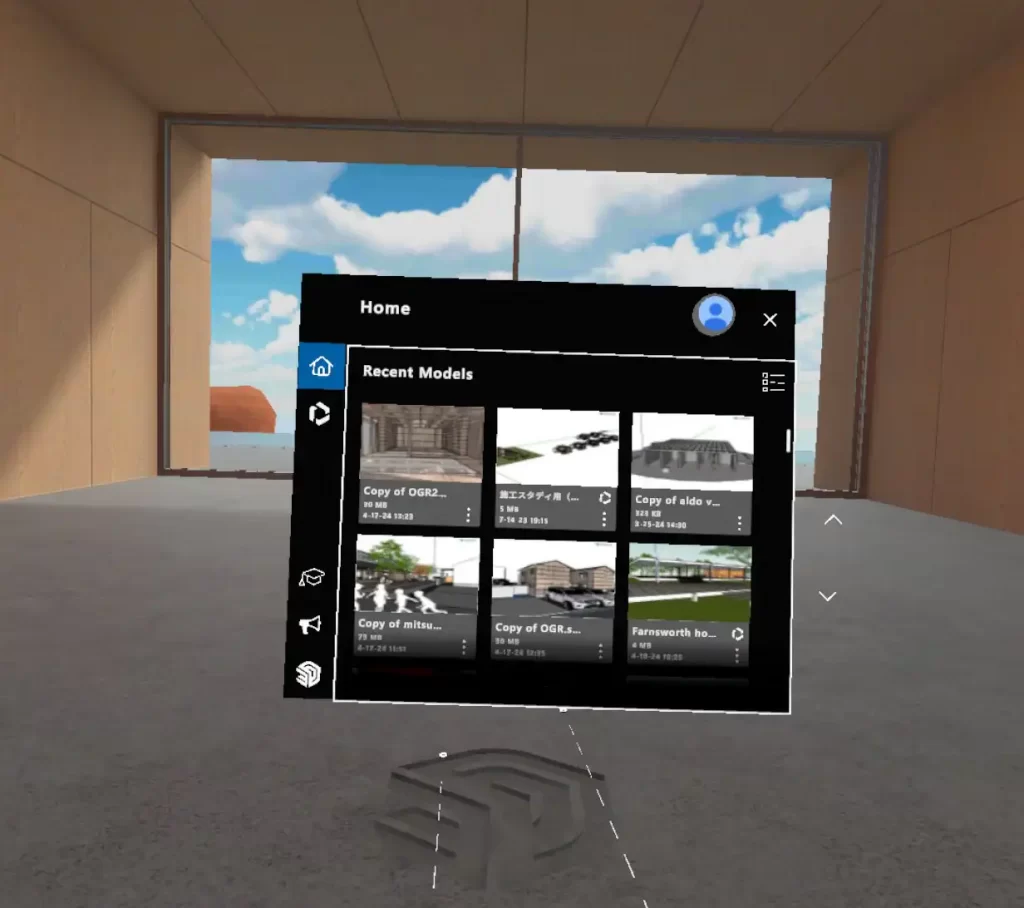
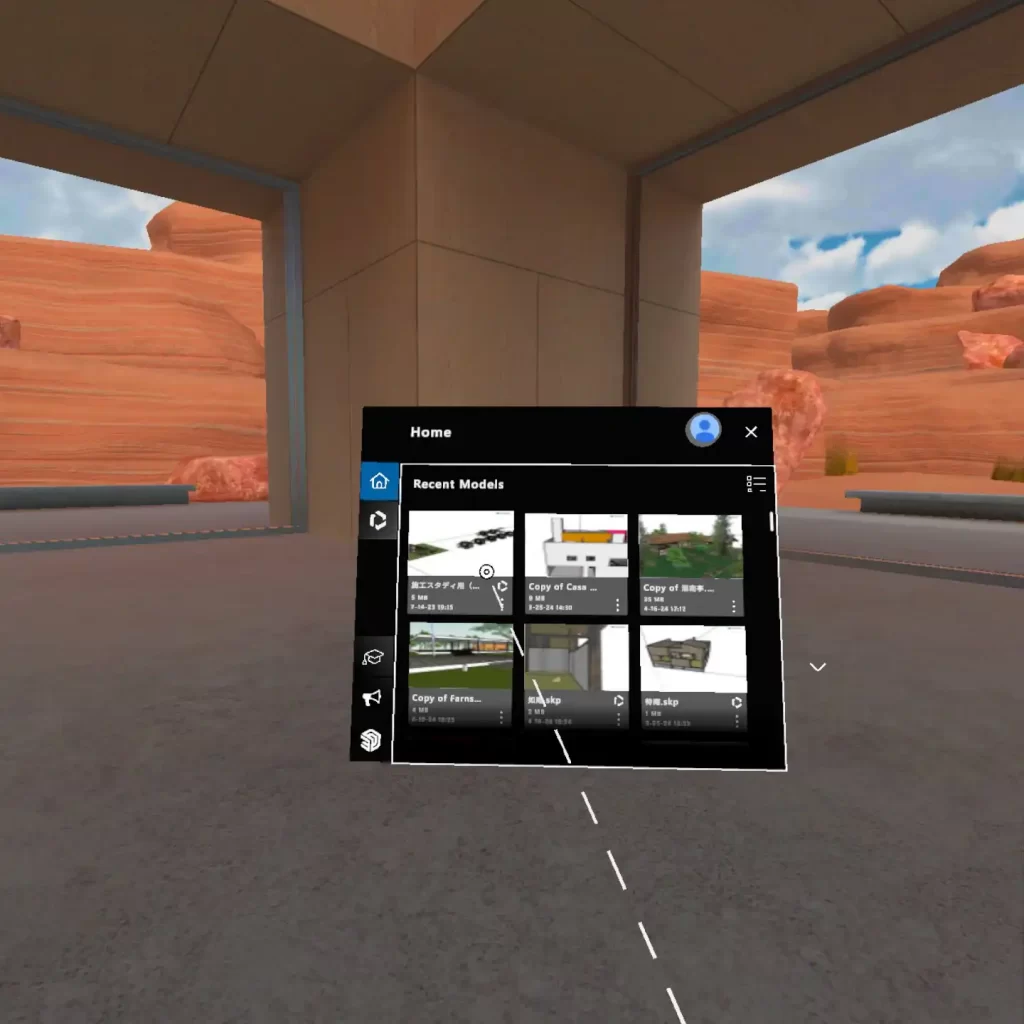
HOME画面
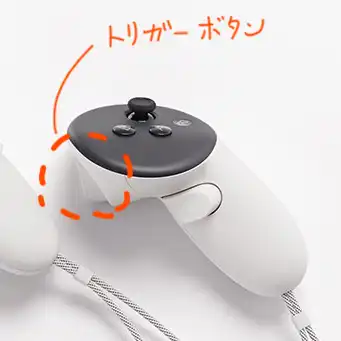
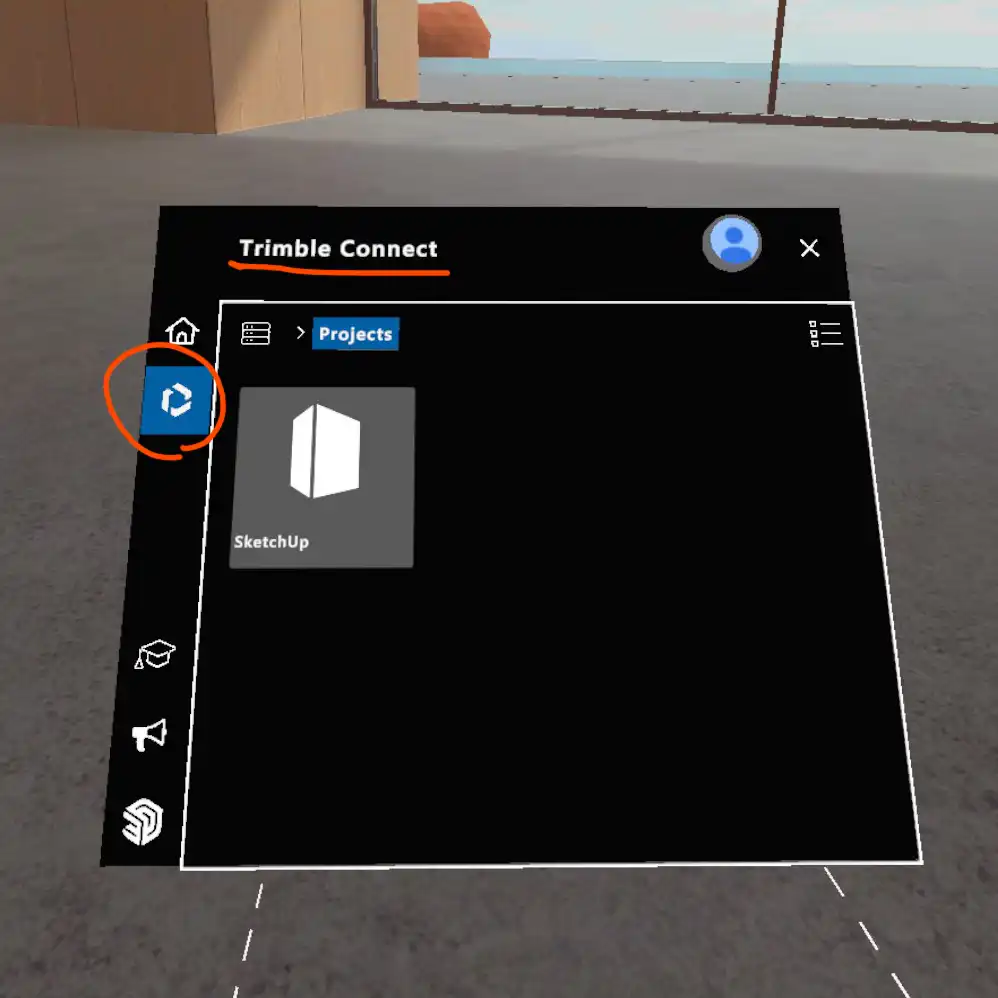
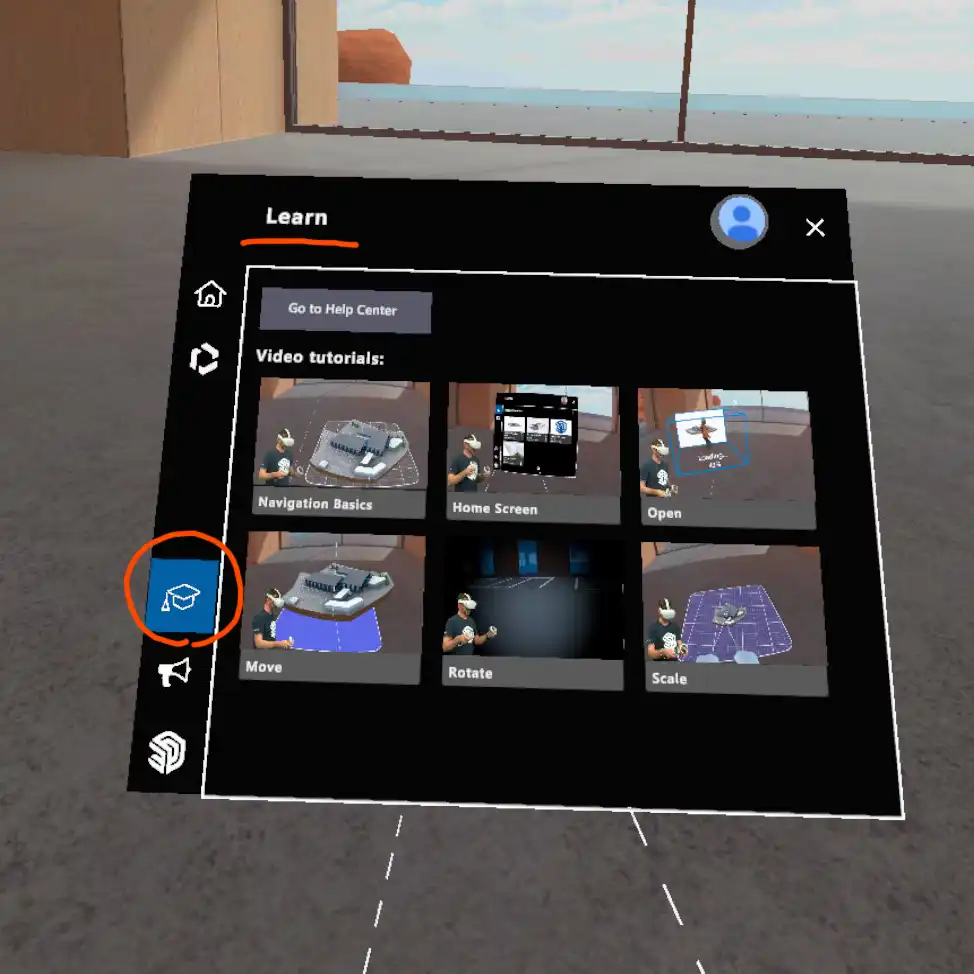
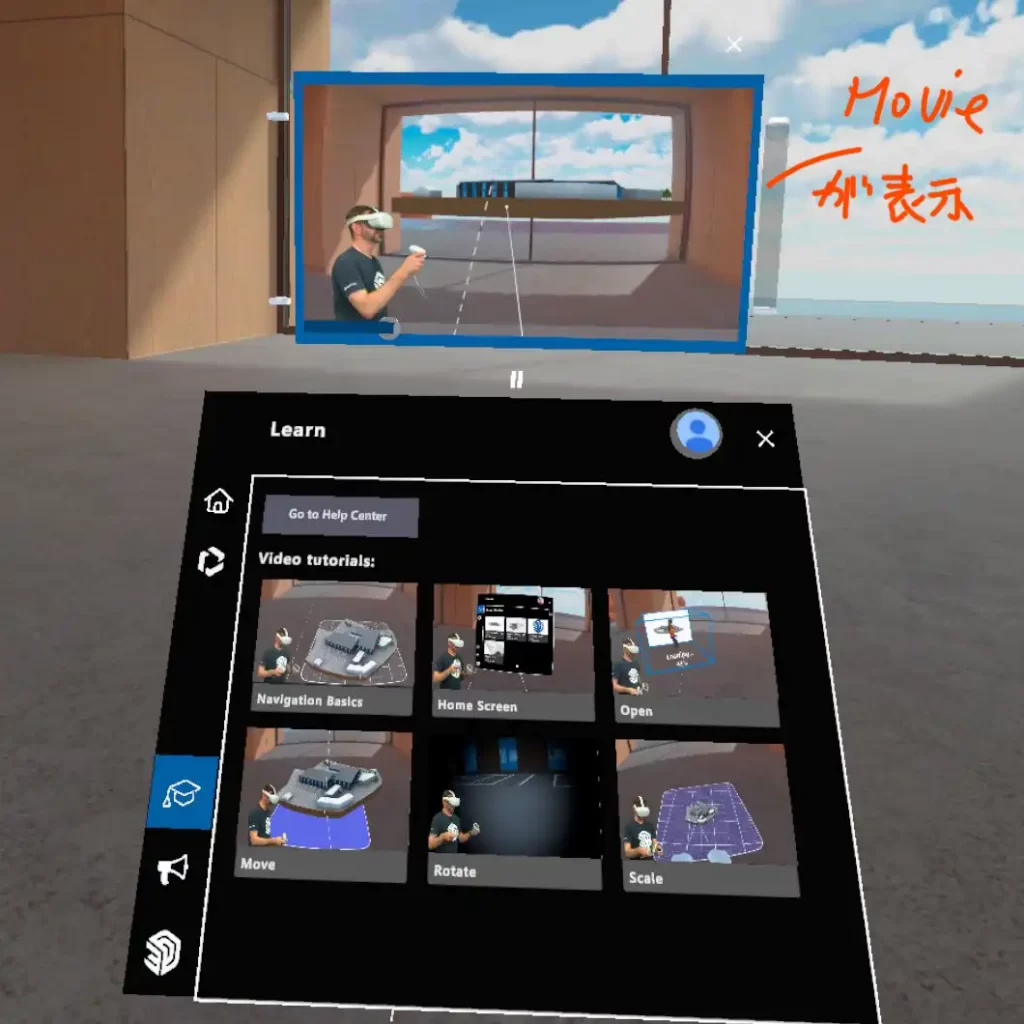
ホーム画面のメニューは、左側の一番上が最近使ったファイルを表示してくれるHome、二番目がTrimble Connectへのアクセス、三番目が操作方法の説明動画のリスト、四番目がフィードバック、五番目がバージョン情報。メニュー選択はトリガーボタン(コントローラーを持った人指し指のボタン)で行うので、その他のボタンはこのタイミングでは使わないです。(最初、どのボタンで選択するのかわからなくて混乱するかもしれません)
Homeの画面は最近使ったファイルだけが出てくるので、ずいぶん前に使ったファイルはTrimble Connectの画面から探していかないと出て来なくなるので、ファイルが見つからないと思ったら、こちらを探してみるのが良いです。操作方法の説明動画は最初に見ておくとわかりやすいです、ただ最近のアップデートに対応していないので若干現行と異なるので注意が必要。
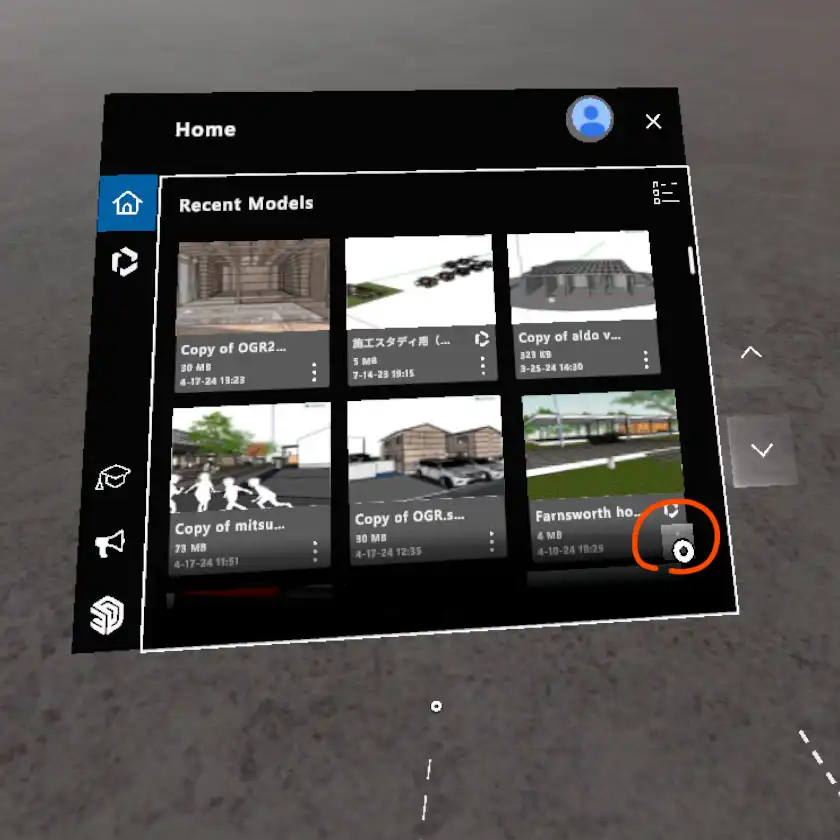
コピ―作成、データ削除
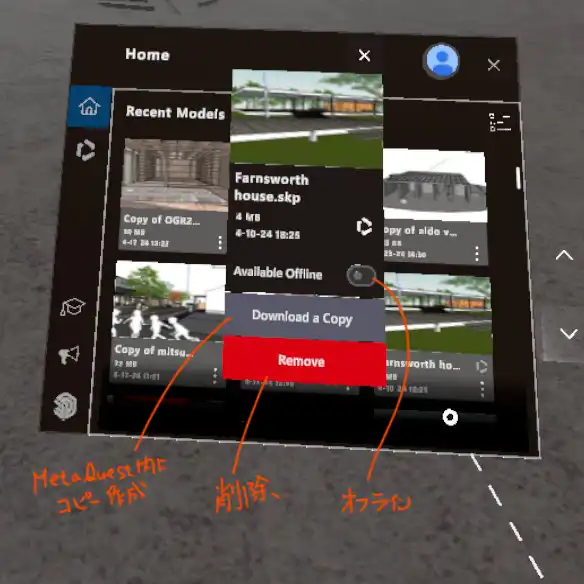
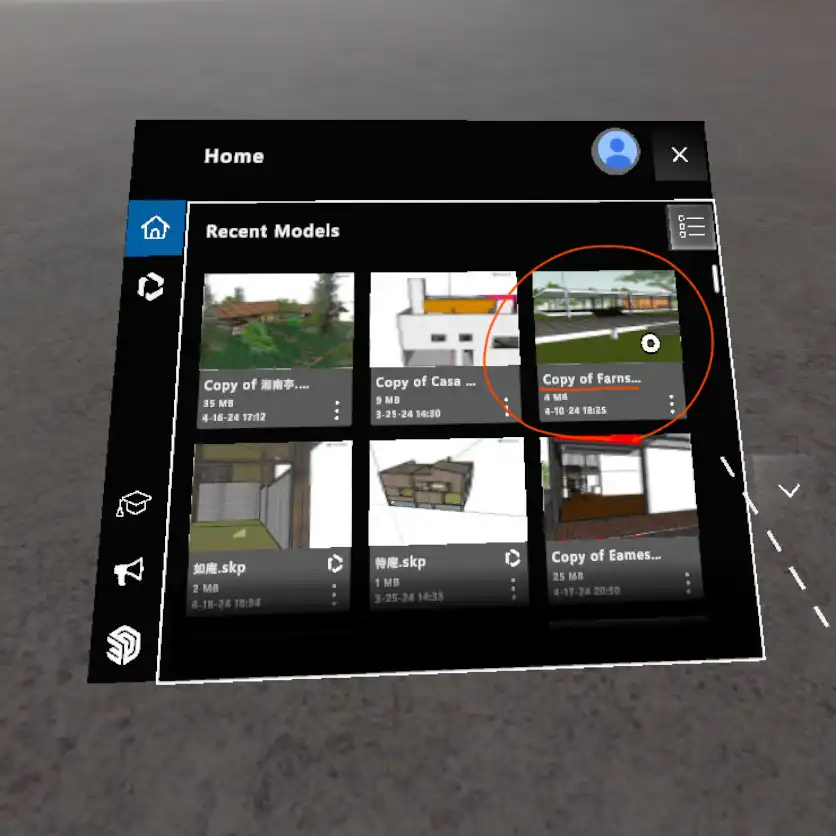
Home と Trimble Connectの画面で、3Dモデルごとにメニューボタンがあり、こちらでオフライン操作の可否やデバイス内へのコピーの作成、データの削除が行えます。コピーを作成すると “Copy of ○○” というデータ名のファイルが作成されます。アプリ自体はオンラインでないと使えないと思うので、オフライン操作を可能にする選択がなにを指しているのか?はわからないのですが、一応、そういうものがあります。
デバイス内へのコピーは、クラウド上からデータを削除してもデバイスに残るのと、WIFIの電波が遅い環境で使うときにデバイスに入れてあると読み込みが遅くならないので、使用環境に合わせてコピーを作成するという感じでないかと思います。デバイス内に保存したデータの削除もこの画面から行えます。(基本のデータ管理はTrimble Connect上で行うことが多くなると思いますが、デバイス内のデータはTrimble Connect側からは削除できないので、コピーが貯まったときに削除するという使い方になると思います。)
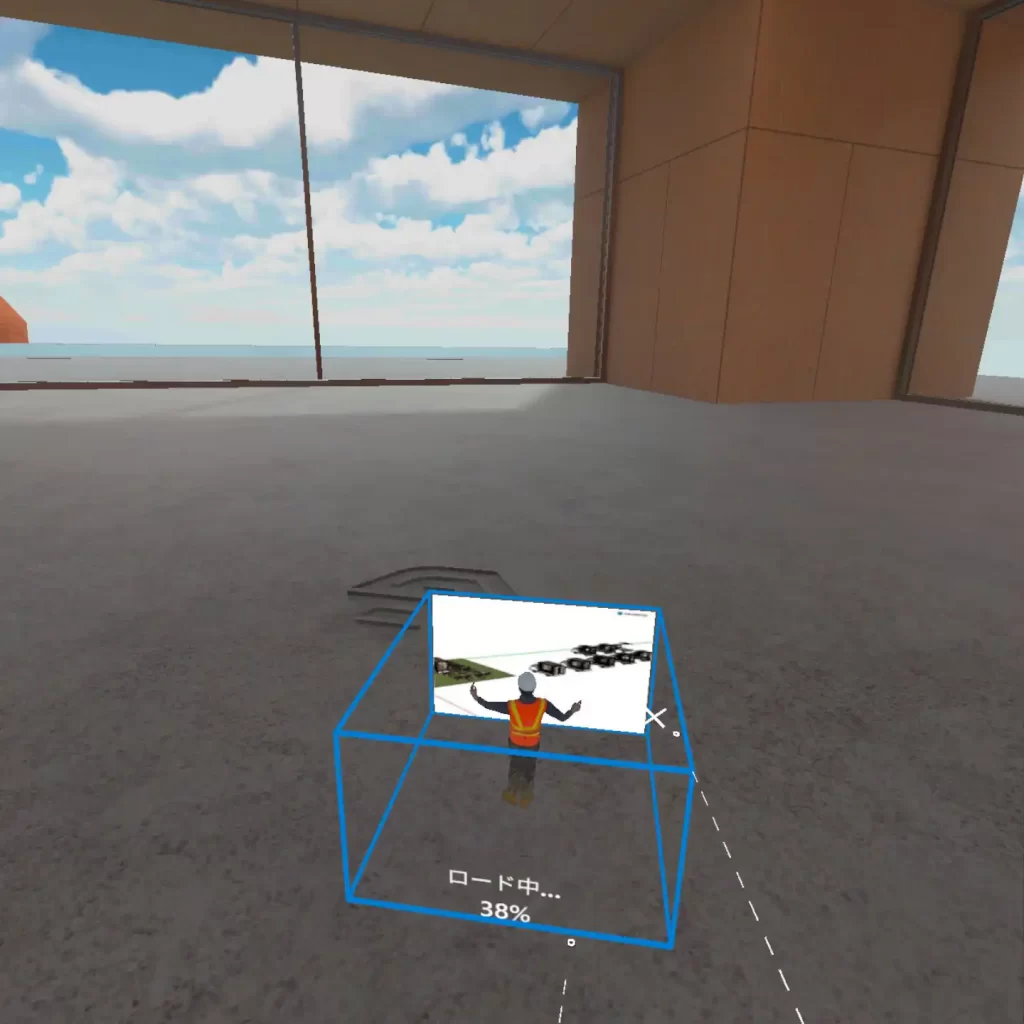
3Dモデルを選択するとデータの読み込みがはじまります。2024年4月時点で100MBか270万面のデータまで読み込み可能なようです、なので大規模なモデルは読み込みできないので、事前に軽くしておく必要があります。いくつものパターンをレイヤーやアウトラインで管理していると非表示のデータで上限のどちらかを超えて開けないということが生じるので、VR用のデータを作成することになることが多いのではないかと思います。また、VR上での色の描画がPC上よりも細かくなく、粗いので、気になる場合はそのあたり調整も必要になってきます。
メニューバー
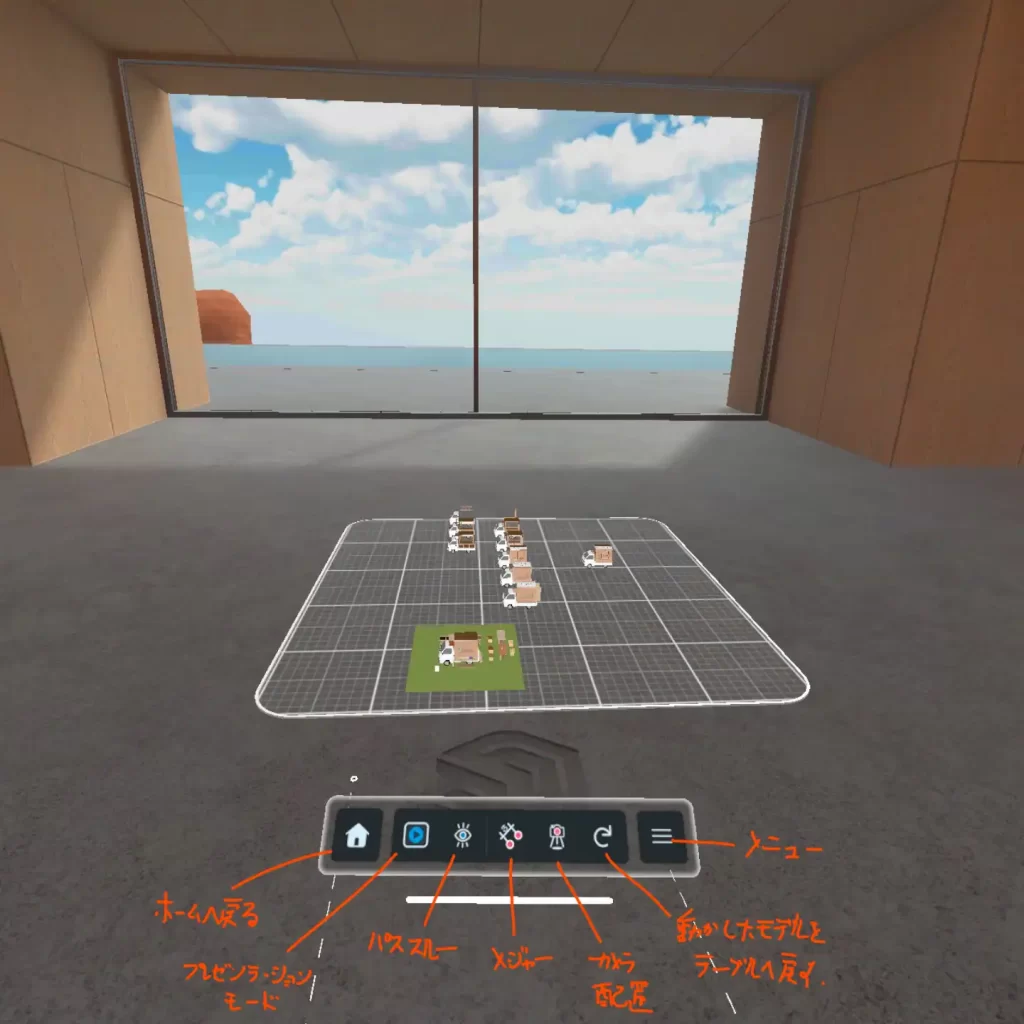
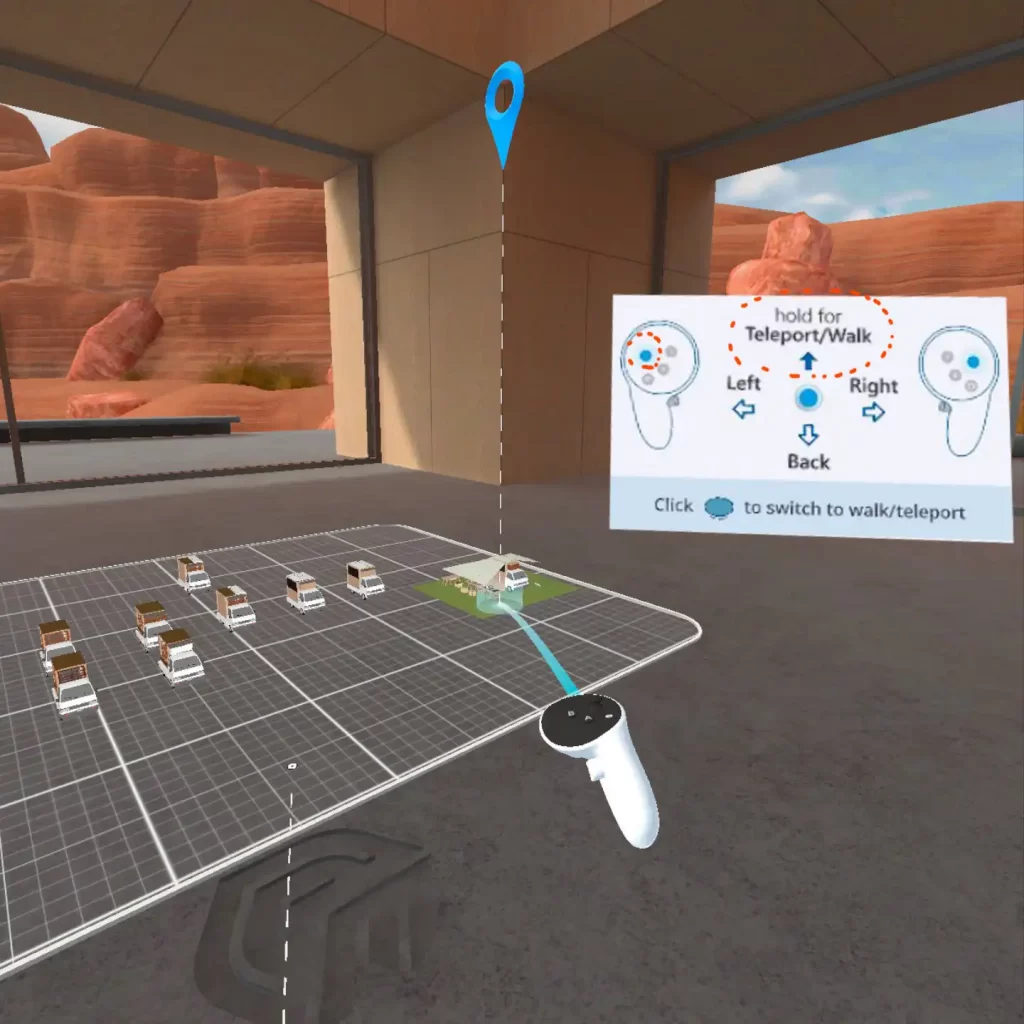
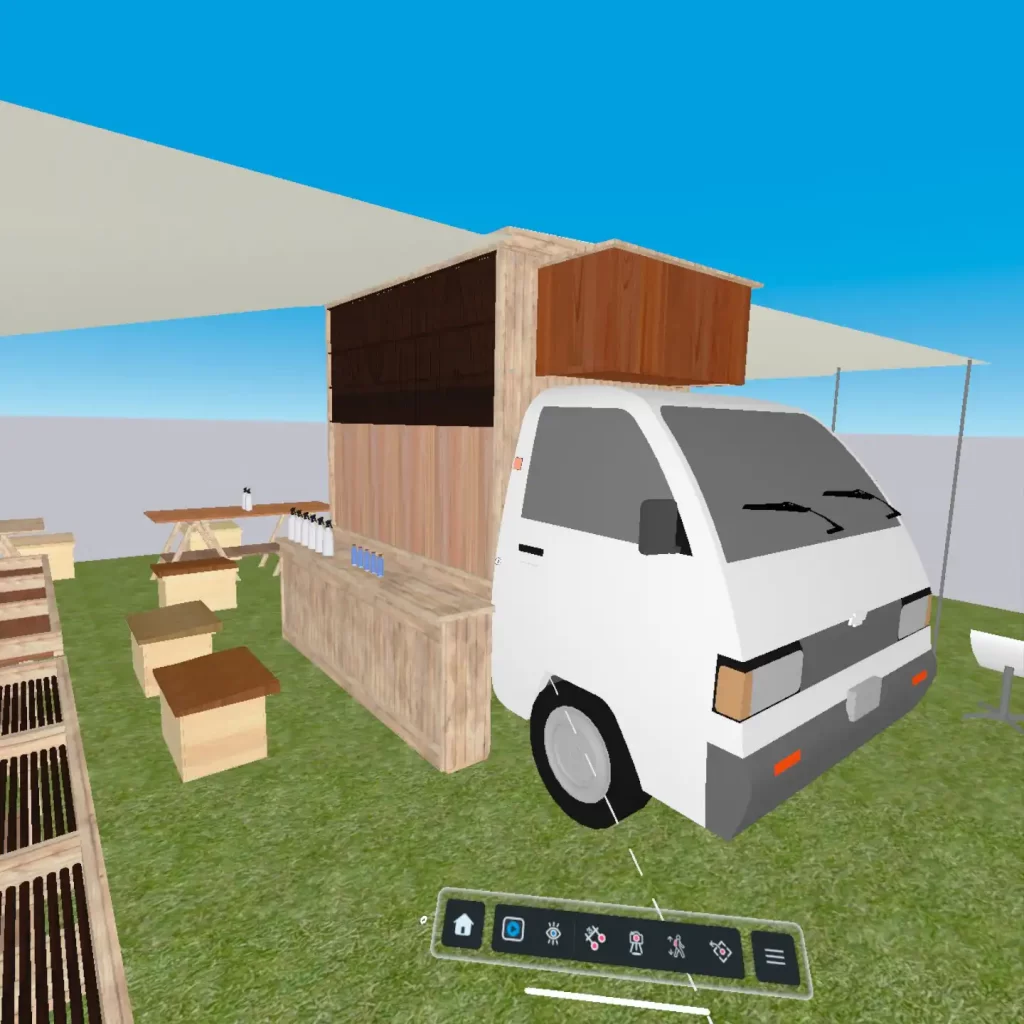
工事現場の人のモデルが踊り出して読み込みがはじまり、完了すると3Dモデルの模型がテーブル(グリッド表示の面)の上に置かれた画面が出てきて、メニューバーが表示されます(こちらのメニューバーは最近のアップデートの仕様変更で出てくるようになったので、Learnの説明動画には出てきてません)。
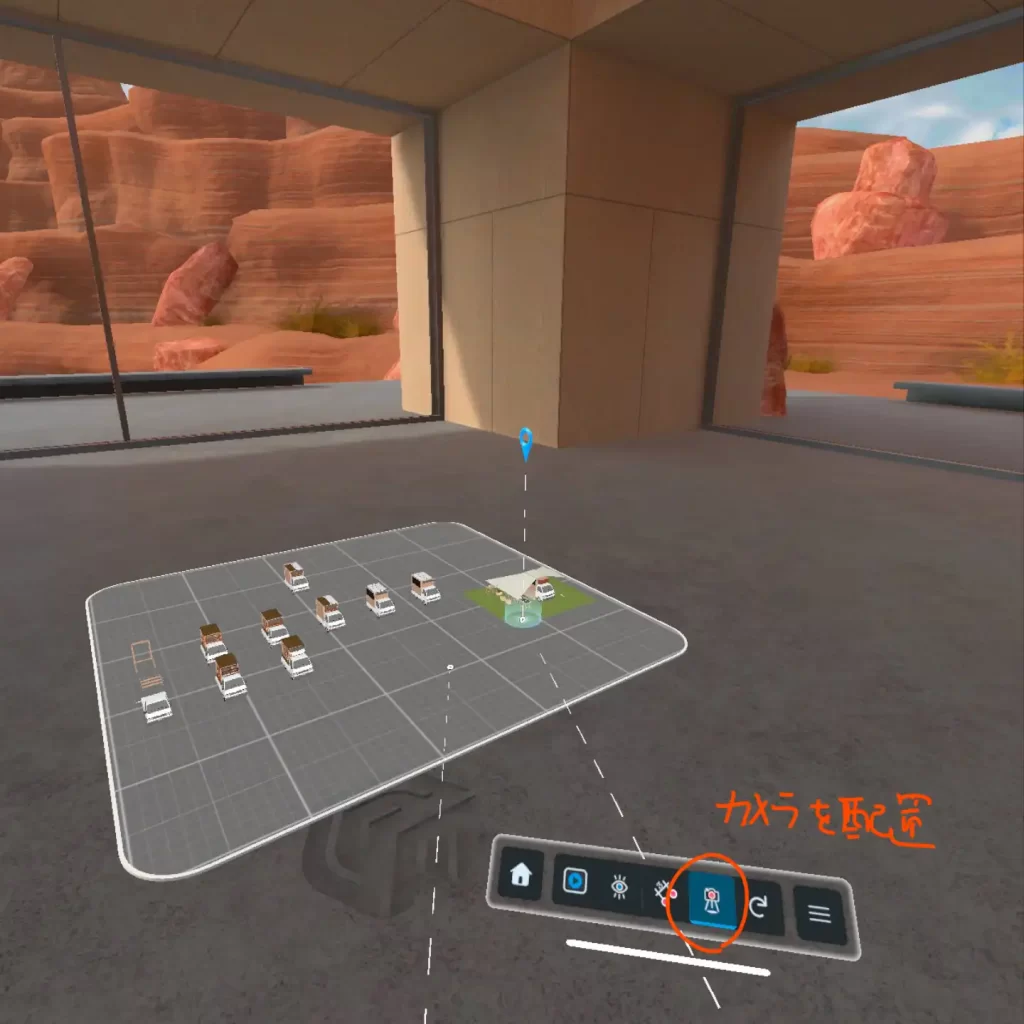
メニューバーのボタンが左から、①ホームへ戻る、②プレゼンテーションモード、③パススルーモード切替、④メジャー(寸法計測)、⑤カメラ配置(この画面では没入モードへの切り替え)、⑥動かしたモデルをテーブルへ戻す(人指し指のボタンを押しながら動かすとモデルを動かせます)、最後がメニューボタン。テーブルトップの画面では模型のまわりを自由に歩くこともできるので、VR上を歩行する感覚をすぐに簡単に体験できます。
Learnの動画で出てきた「Move 移動」「Orbit 回転」の操作の練習は、建築のモデルのなかに没入している状態よりも、この画面で最初にやった方が理解しやすいと思います(「Scale 拡大縮小」は没入モードでの操作なのでまた後ほど)。またプレゼンテーションモードの画面で表示される????ジョイスティックボタンの使い方も、VRのゲームなどを体験したことがない方は一度この画面で練習しておくと理解が早いと思います。前方向に倒すと弧を描いた線が出てきて(通常は直線だったものが弧に変わります)、スティックを放すと、その弧の着地点へテレポートします。
左右は視点が左右に回転して向きを変えられます。後方へ倒すとバックします。没入モードへの切り替えは前述のカメラ配置のボタンを押して行う方法と、こちらのジョイスティックのテレポートを使って行う方法と二種類用意されています。説明を理解していないと、この没入モードへの切り替え方法がわからなくて、混乱します。
10日程前にSketchup Viewerを使用した時には3Dモデル内を移動できたのですが、現在はコマ送りのようにしか移動できない仕様になってません?
コメント頂きありがとうございます。コマ送りのようになっているということですが、今のところこちらではこれまで通りの表示ではあるのですが、考えられる原因として、アップデートでアンビエントオクルージョンがよりキレイに表示されるようになった、というようなことが描かれていたので、その影響で重いモデルを見たときにガクガクしやすくなった、ということはあるのかもしれません。この現象は以前からこちらでも把握していて、パススルーとアンビエントオクルージョンを同時に使うとガクガクしたり、と どちらもメモリー食う仕様であるためと思います。
こちらで録画した動画を共有致します。アンビエントオクルージョンのONOFFで若干動きがガタつくのがわかるでしょうか? https://youtu.be/V377BvVPH0E
リンクが張れてませんでしたので、その部分再送致します。
https://youtu.be/V377BvVPH0E
ご返答ありがとうございます。
カクツキは全くありませんのでそこは問題ないと思います。共有していただいた動画と同様な動きをしています。以前左のジョイスティックを前に倒してスムーズに移動した動画も残ってますので仕様が変わったのは間違いないと思います。同じデータで試しましたがテレポートしかしません。アップデートで仕様が変わったのでしょうね。もうわけがわかりません(笑)
お手数おかけしました。ありがとうございました。
ご返信頂きありがとうございます。「ジョイスティックを前に倒してスムーズに移動」でしたら、プレゼンテーションモードを使用していた可能性はないでしょうか?コントロールパネルの再生ボタンみたいなやつを押せば、プレゼンテーションモードに切り替わり、ジョイスティックを前に倒すとレーシングゲームのように移動していきます。
何度も申し訳ありません。プレゼンテーションモードで試してみたらできました。何も理解せず感覚的にソフトを扱ってました。本当にありがとうございます。また、本当にお手数をお掛けして大変申し訳ありませんでした。重ね重ねありがとうございました。
いえいえ、お役に立てたようで何よりです。sketchupはPC版もそうですが、直感的に使える反面、マニュアルの不足感がすごいので、経験を補い合うのが吉だと思ってます。自分の場合、プレゼンテーションモードをすると繊細なジョイスティック捌きができないのでコースアウトして壁に激突の連続になってしまうので、普段使っておらず、ちゃんとこの機能を使いこなす方がいらっしゃるということを知れて有難いです。こちらこそ、ありがとうございました。
こんにちは。
SketchupデータがVR上で全体的に小さく見える様に感じています。
1/1を正しく反映する設定などはありますでしょうか。
もしご存じでしたらご教示いただけますでしょうか。
読み込んだデータは自分で制作したもので
VR上での寸法は正しいものでした。
コメント頂きありがとうございます。
結論を先に申し上げると残念ながら、小さく感じるのを補正する方法はわかりません。
全体的に小さく見える様に感じる(例えば90%くらいに感じる)、という印象は、私も取り込んだモデルによって感じるので、そういった傾向があるものだと思います。
これはsketchfabやtwinmotionやenscapeでも似たような印象を持つので、VRという仕組みそのものに内在しているものではないかと現在のところは推定しています
(sketchupの方がそういった印象を感じやすい気もしているので、影の有無も影響はありそうな気がしています)。
既存建築に重ねてみた場合や、実際のメジャー(VR上のではなく)でVR上のモデルを計測したときに寸法はほぼ正しく(ミリ単位の誤差)ても、小さく感じることがあるので、
視野角の個人差とVR上に表示されている内容とのあいだの錯誤が原因ではないか?と思っています。
PC上で見るときレンズが50㎜あたりが肉眼に近いと言われますが、肉眼は50㎜に固定して空間認識しているわけではないので、広角に設定した方が肉眼の印象に近くなるケースもあるのに似ている気がしています。理由としては、小さく感じる要因の多くは手元まわりというよりも、拡がりの方に起因していると感じているからです。
もう一つは、視点の高さの設定がおかしい場合に小さく感じることがあると思います。こちらは単純に高さをコントローラーで調整すれば済む問題です。
テレポートしたときに、床の高さが足元と合わない場合がたまに起こるので(ゴーグル側の境界線設定の読み込みが上手くいってない、もしくは境界線設定がズレている可能性)、
もし小さいと感じたときにズレているようであれば、直せば解決されると思います。
以上のような感じで、小さく見える可能性を内包しているので、お施主様へ体験頂く際は、一応、完全な再現ではないことを注意喚起しますが、
今のところ、一般の方からスケール感が違和感がある、という感想をもらったことはないです。
ご丁寧に返信いただき、誠にありがとうございます。
特に設定を行う場面はないのですね。
少し小さく見える感覚を持たれていることを伺えたこと、よかったです。
原因についても考えをご共有いただきありがとうございました。
視点については仰る通りで都度調整して確認したいと思います。
初めて見る方には一言添えてして適切に利用して参ります。
わかりやすいサイトが少なく、大変参考にさせていただいております。
今後ともよろしくお願いいたします!
建築のVR関連の情報は本当に少ないですよね、、、全然ない!と思って書いた記事なので、参考になっているようでよかったです。
改めてsketchup以外も含めて確認した感覚では、影の有無がやはり影響としては大きいように思えました。
このあたりは風景画などの絵を描くときに影で奥行感を出すイメージや、CGなどでphotoshop上で影を深くしたりぼかして奥行感を出すイメージをしてもらうと、わかりやすいのではないかと思います。
影がないせいで、前に飛び出してきているような印象を受けているところから、小さく感じる/奥行感がないように感じる 部分の影響がsketchupでは大きい気がしました。
sketchup viewerのVRのグリップボタンの操作性は身体的で他のに比べて好きなので、早く影の描画が出来るようになってほしいと、いつも思っています。
はい、こちらこそ、今後ともよろしくお願い致します。